 使い方
使い方
GUIDE
機能ごとの使い方を、画面イメージで確認
はじめに全体の流れをつかみ、必要な機能から詳しく見ていけるガイドです。掲載画像はガイド用テストアカウントで撮影した実画面です。登録内容は説明用の架空データです。
おすすめ順
現場 → チェキ・支出 → アルバム → レポート
まずは1件登録して、あとから細かく整えるのが楽です。
FLOW
迷ったときの基本フロー
日付、会場、出演者を先に入れて、当日の記録先を作っておきます。
スマホやPCから、交流メモや支出をその場で足します。
画像名、公開設定、並び順を整えて、共有できる状態にします。
支出や回数を振り返り、画像保存やCSV出力で残します。
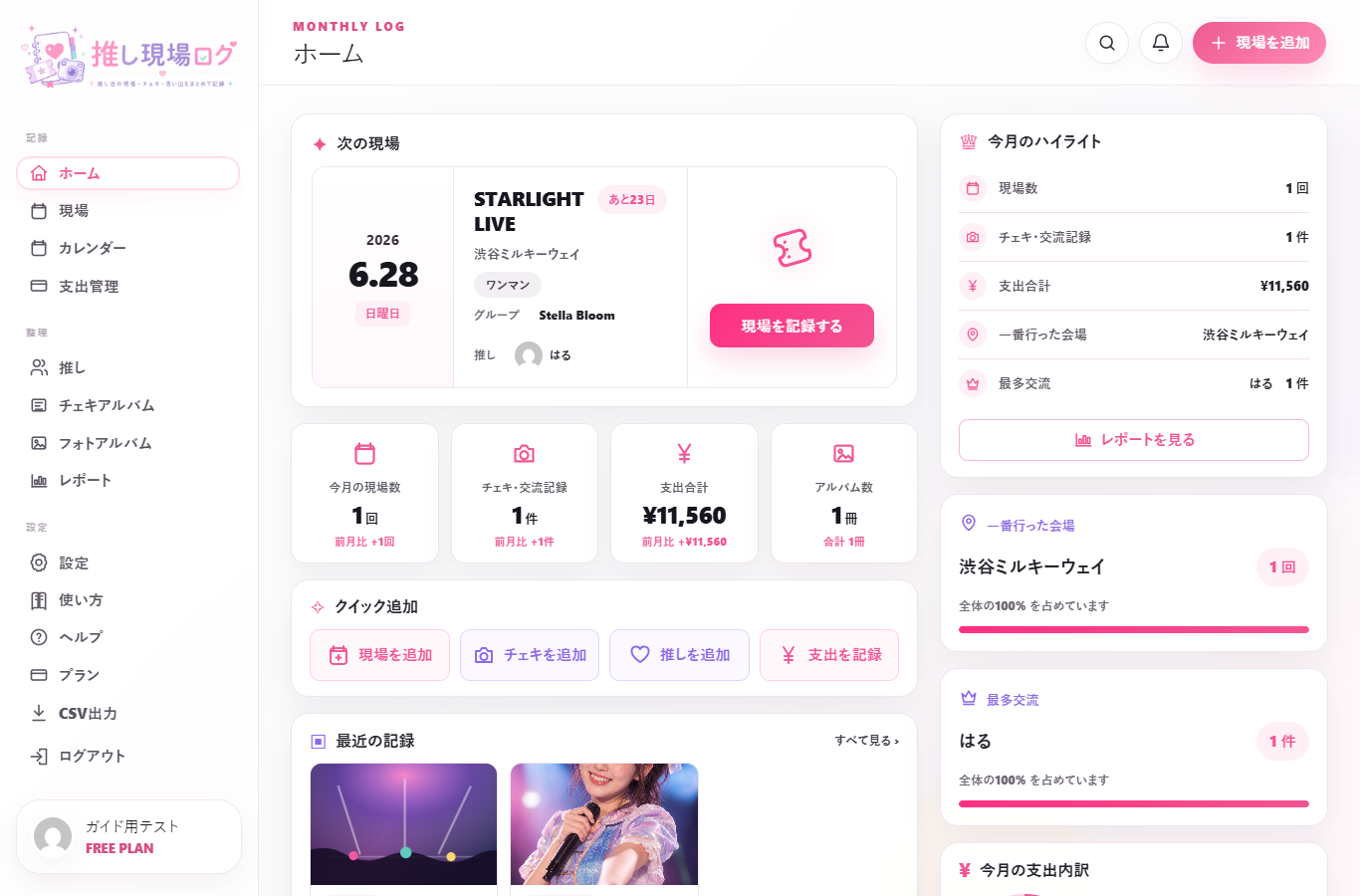
HOME
ホーム・クイック追加
次の予定、今月の集計、最近の記録を見ながら、よく使う追加操作へすぐ進めます。
主な操作
- 次の現場カードから、直近の予定と記録ボタンを確認します。
- クイック追加から現場、チェキ、推し、支出を追加します。
- 最近の記録と今月のハイライトで、登録漏れがないか見直します。
見やすく使うコツ
- 迷ったらまずホームを開くと、次にやることを決めやすくなります。
- PCでは右側のハイライト、スマホでは下部メニューを起点にすると快適です。
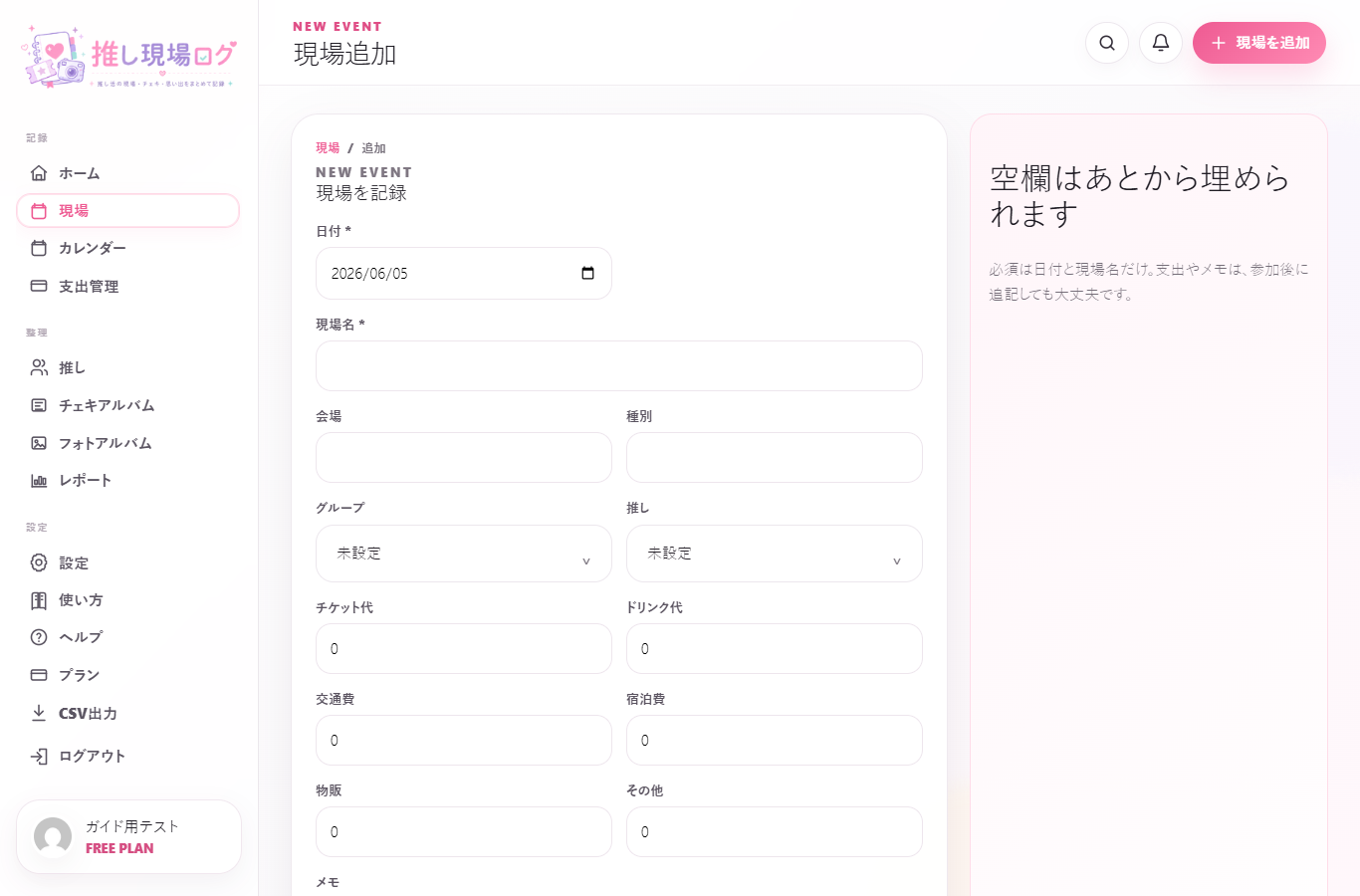
EVENT
現場を追加
日付、会場、出演者、セットリスト、メモをまとめて、予定と当日の記録を一箇所に残します。
主な操作
- 予定が決まった時点でタイトル、日付、会場を入れておきます。
- グループや推しを紐づけると、検索やレポートに反映されます。
- 当日はメモ、感想、関連するチェキ・写真・支出を追加します。
見やすく使うコツ
- 未定の項目は空のまま保存して、あとから編集できます。
- 現場詳細から関連記録をたどれるので、あとで見返す起点になります。
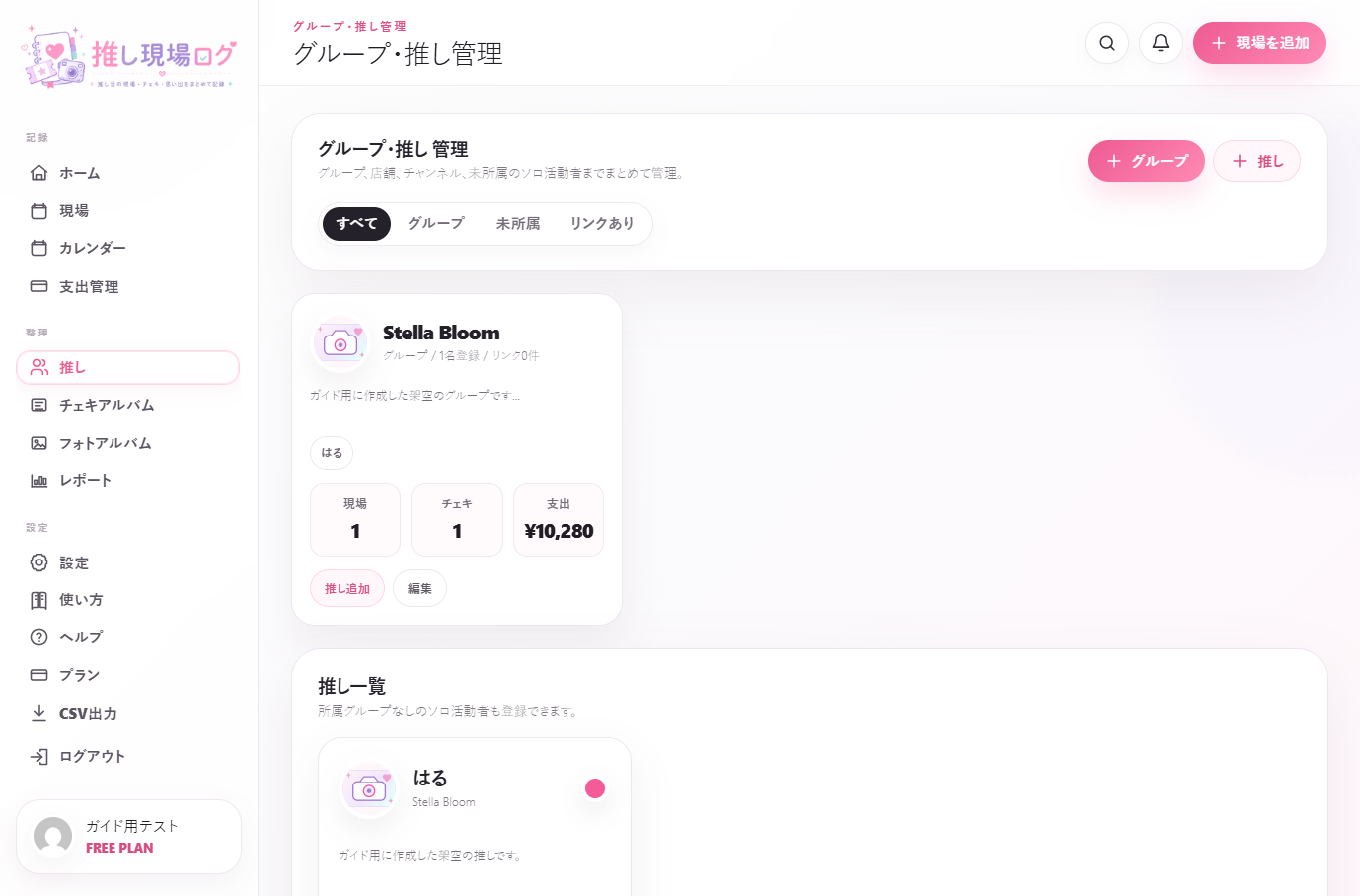
OSHI
グループ・推し管理
グループや推しを登録して、現場や交流記録と紐づけます。
主な操作
- グループ単位でまとめると、複数の推しを整理しやすくなります。
- 推しの名前、画像、メモを入れて、記録に紐づけます。
- よく行く現場や交流数の振り返りに使われます。
見やすく使うコツ
- ジャンル設定で「推し」「メンバー」などの表示名を変えられます。
- 画像はあとから差し替えできるので、最初は名前だけでも大丈夫です。
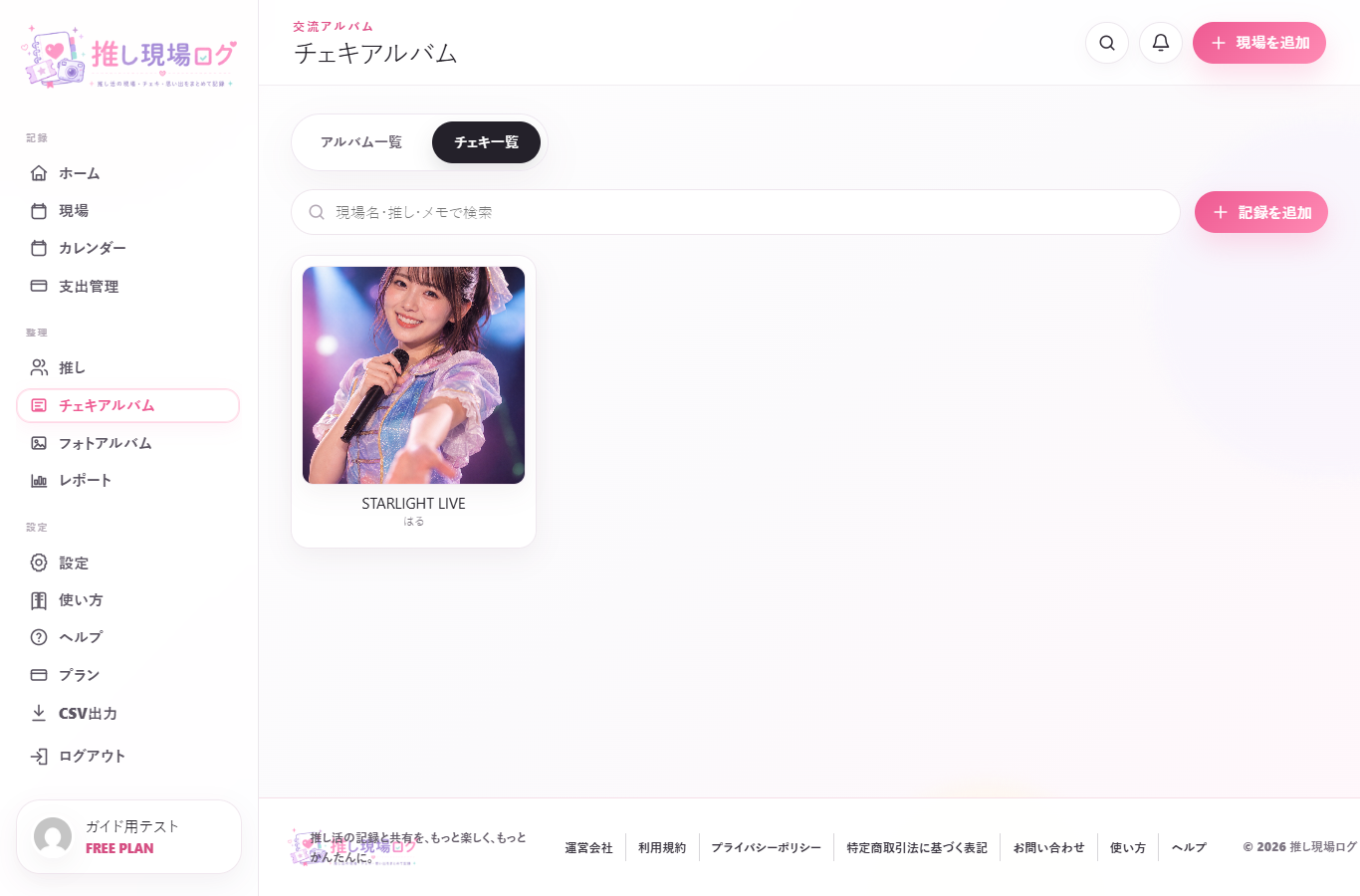
CHEKI
チェキ・交流記録
チェキ画像、話した内容、次に話したいことを、現場や推しごとに残します。
主な操作
- 画像、枚数、金額、交流メモをまとめて登録します。
- 次に話したいことを残しておくと、次回の会話に使えます。
- 公開設定を分けることで、自分用メモと共有用画像を整理できます。
見やすく使うコツ
- 検索対象にメモも入るので、短いキーワードでも残しておくと便利です。
- 現場を先に作っておくと、当日の記録が散らばりにくくなります。
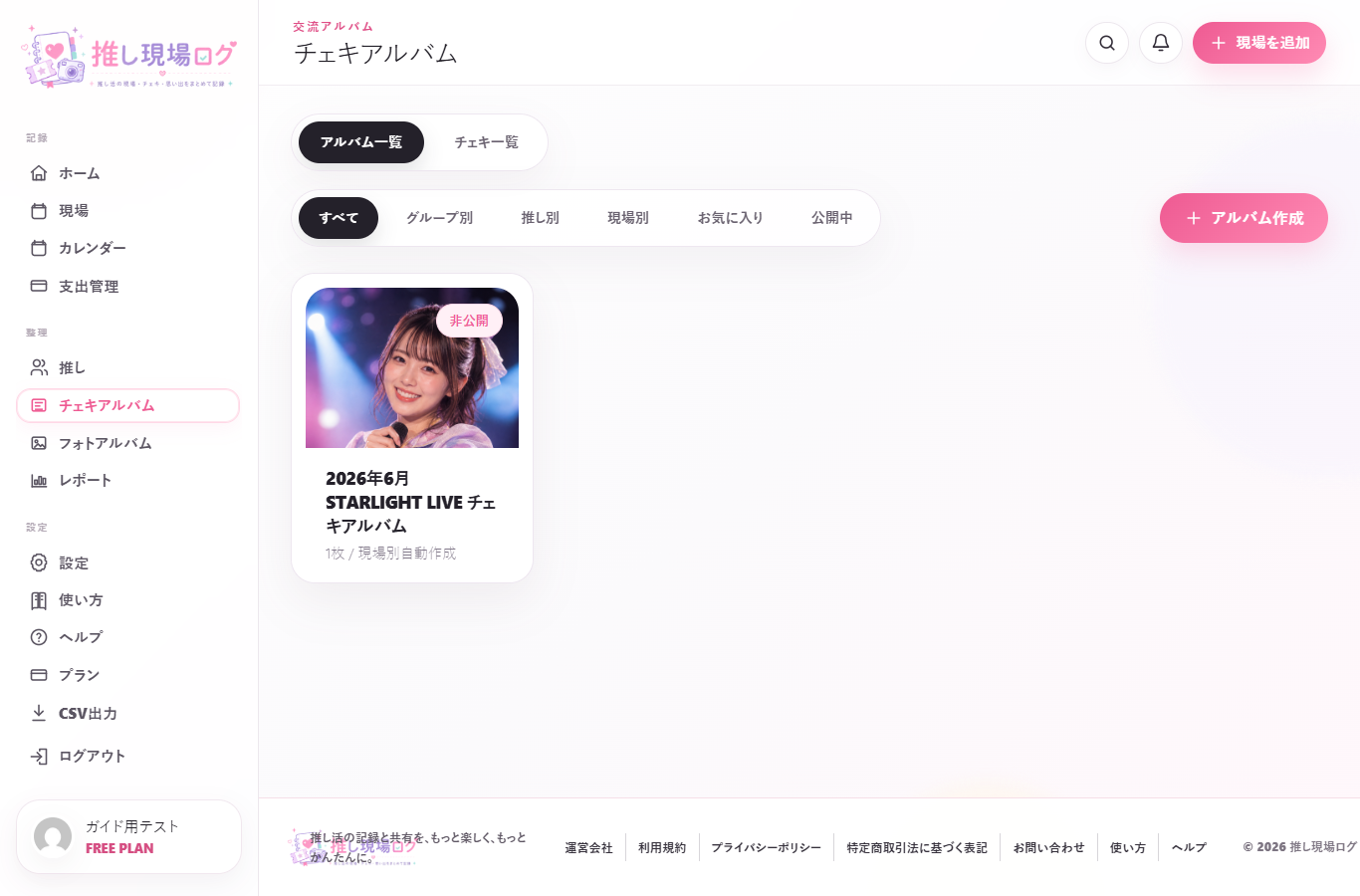
ALBUM
アルバム・共有
チェキアルバムとフォトアルバムを分けて作成し、公開したいものだけ共有できます。
主な操作
- アルバム名、対象月、現場、推しを設定します。
- 並び順や表示名を整えて、見せたい順番に調整します。
- 共有URLを有効にすると、公開設定済みの画像だけを外部に見せられます。
見やすく使うコツ
- 共有前に、非公開にしたい画像が混ざっていないか確認してください。
- URLを再生成すると、古い共有URLを無効化できます。
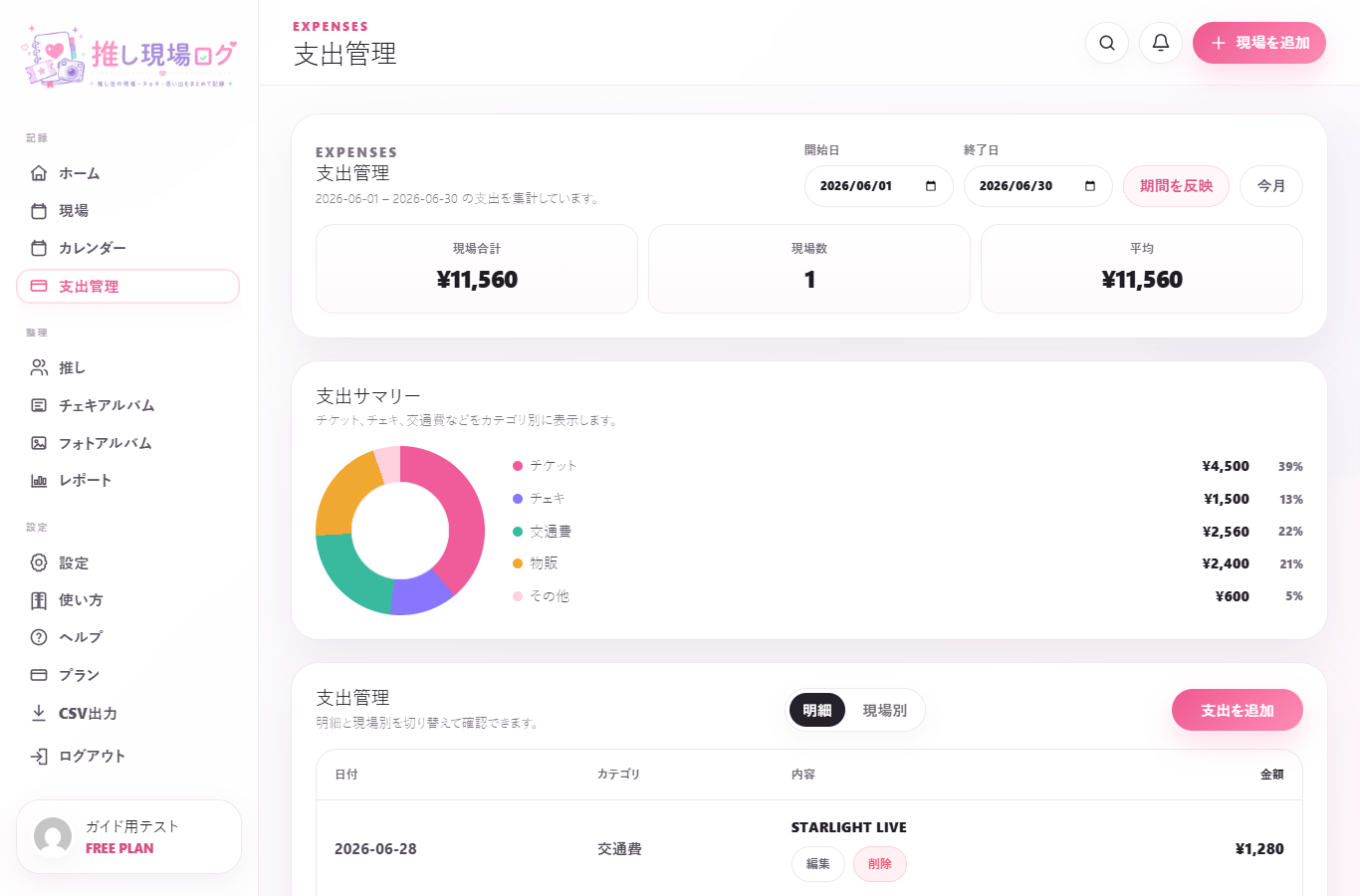
EXPENSE
支出管理
チケット、チェキ、交通費、物販、その他をカテゴリ別に記録し、月ごとの支出を見える化します。
主な操作
- 支出日、カテゴリ、金額、メモを登録します。
- 現場に紐づけると、1回ごとの総額を把握しやすくなります。
- 期間を切り替えて、月単位・カテゴリ単位で支出を確認します。
見やすく使うコツ
- 交通費や物販も分けると、どこに使っているかが見えます。
- CSV出力を使うと、表計算ソフトでさらに細かく集計できます。
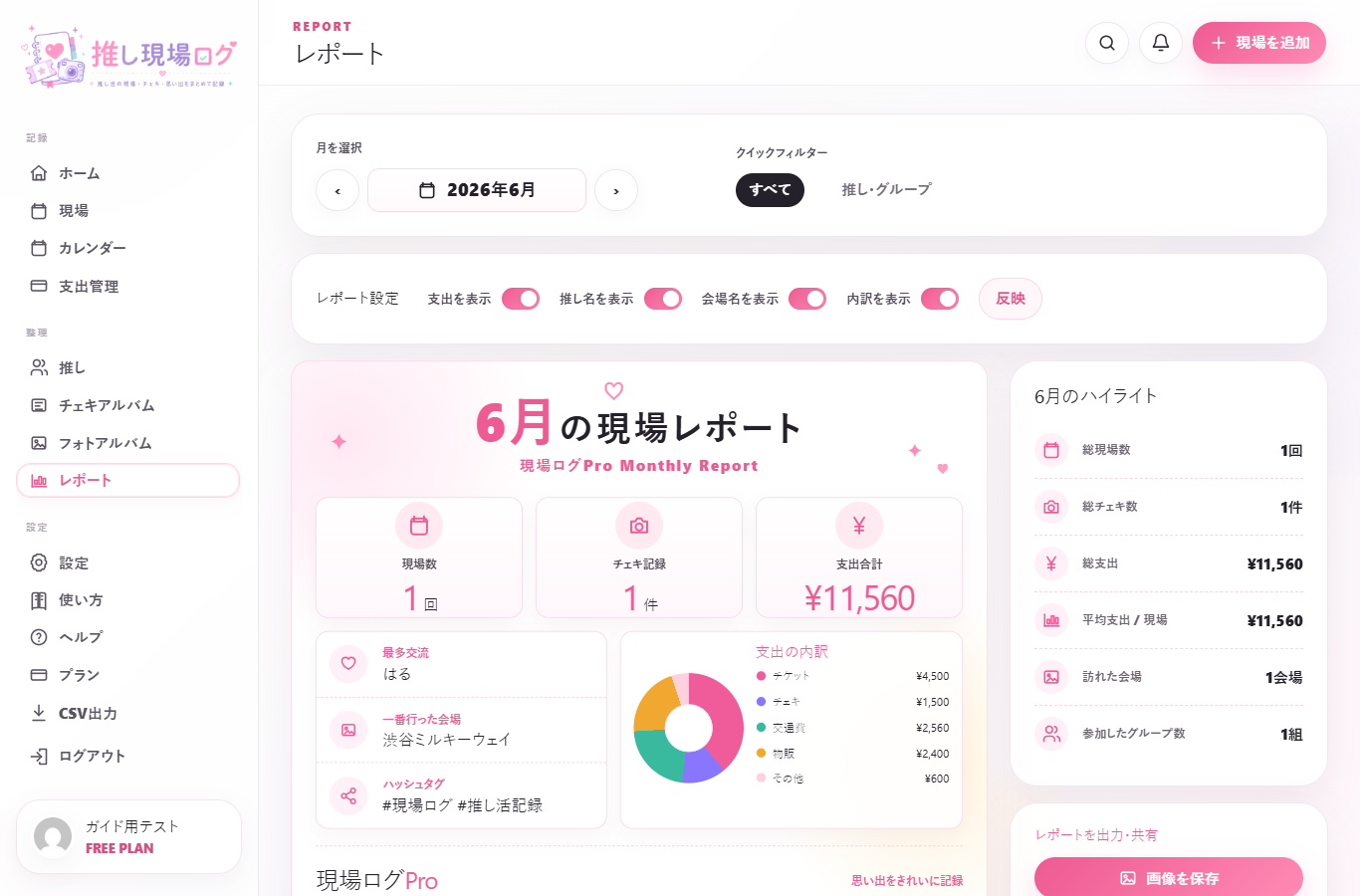
REPORT
レポート・振り返り
月ごとの現場数、支出、よく行く会場、交流の多い推しをまとめて確認できます。
主な操作
- 月を選ぶと、その期間の記録が自動集計されます。
- 表示項目を切り替えて、支出・推し・会場別に確認します。
- レポート画像として保存し、SNSや友人への共有に使えます。
見やすく使うコツ
- 月末に見返すと、来月の予定や予算を立てやすくなります。
- 共有する前に、表示したい項目だけに絞ると見やすくなります。
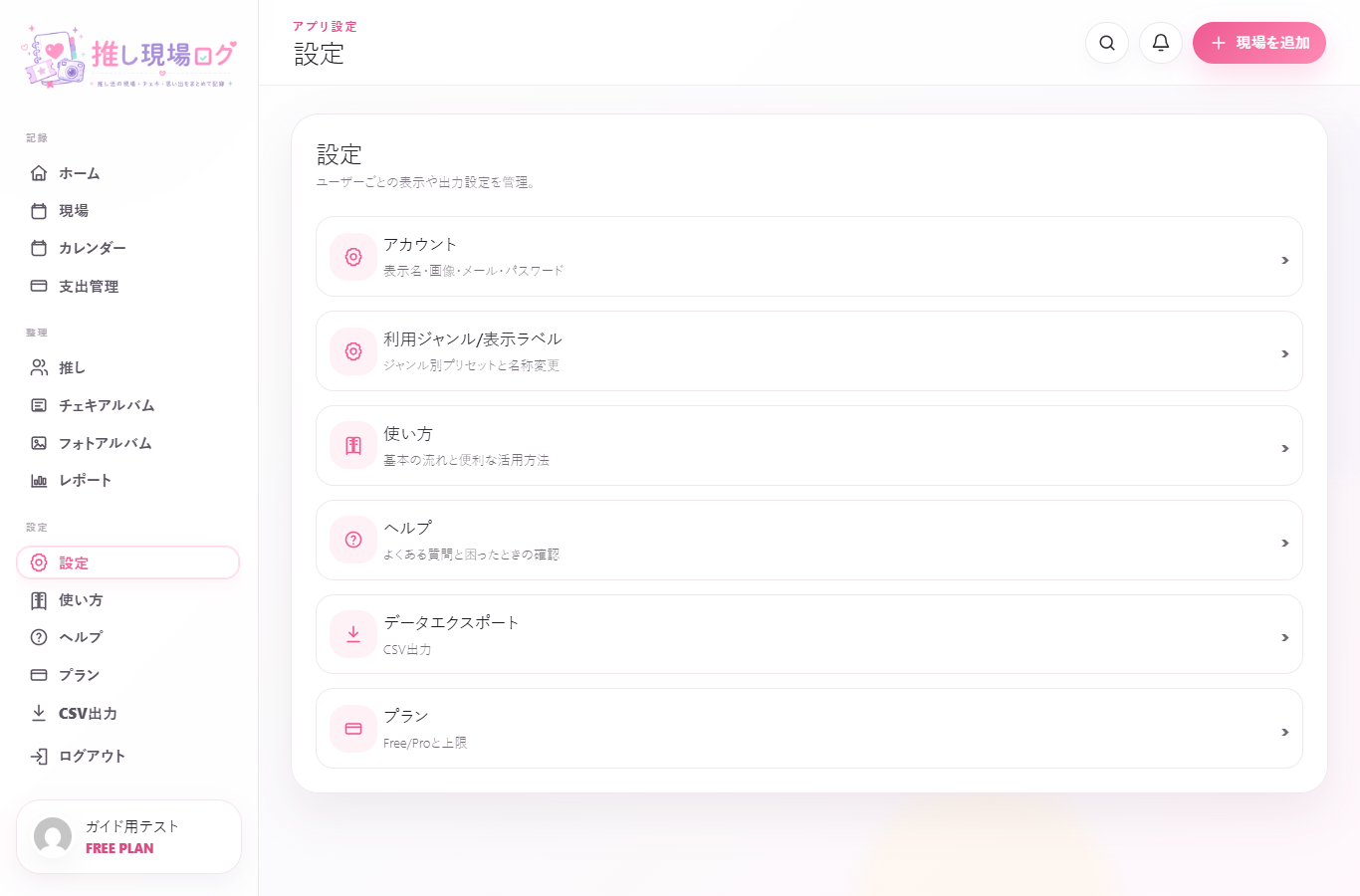
TOOLS
検索・通知・設定
記録が増えたら検索で探し、通知でお知らせを確認し、設定で表示名やCSV出力を整えます。
主な操作
- 検索は現場名、推し、会場、メモを横断して探せます。
- 通知では運営からのお知らせやプランに関する案内を確認します。
- 設定では表示ラベル、アカウント、CSV出力、プランを管理します。
見やすく使うコツ
- 表示ラベルを変えると、自分のジャンルに合った言葉で使えます。
- バックアップ目的なら定期的にCSV出力しておくと安心です。
NEXT
まずは1件だけ登録してみる
すべてを完璧に埋めなくても、あとから編集できます。最初は予定名と日付だけでも保存し、当日に画像・メモ・支出を足していくのがおすすめです。